免費浮水印製作,替圖片添加自訂的浮水印,保護我們的照片以及圖片 - PicMarkr
※點LOGO圖可進入該網站
簡單的說就是幫我們把圖片加上浮水印的網站,不過可用的花樣其實不多,夠用就好,畢竟是免費的?!
另外這個網站也有提供浮水印製作的試用版程式下載,名稱叫作 PicMarkr Pro,若想使用完整功能...
花錢是可以肯定的...詐騙盜圖頻傳,多一道手續多一份保障,防止圖片被詐騙集團利用...
下面我們來講解如何製作浮水印的步驟:
1.上傳圖片(Step 1: Upload images)
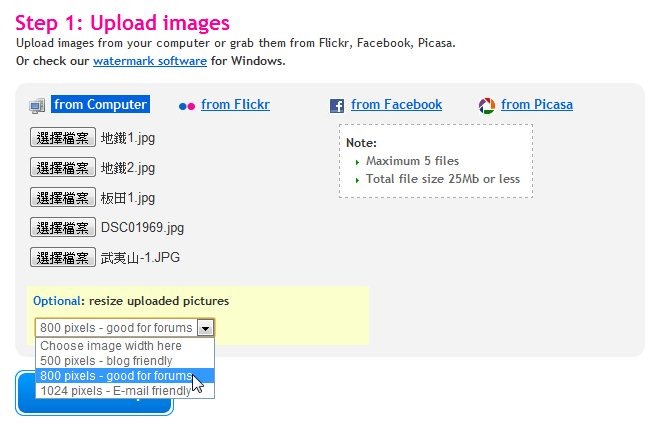
01 進入到http://picmarkr.com/index.php網頁。
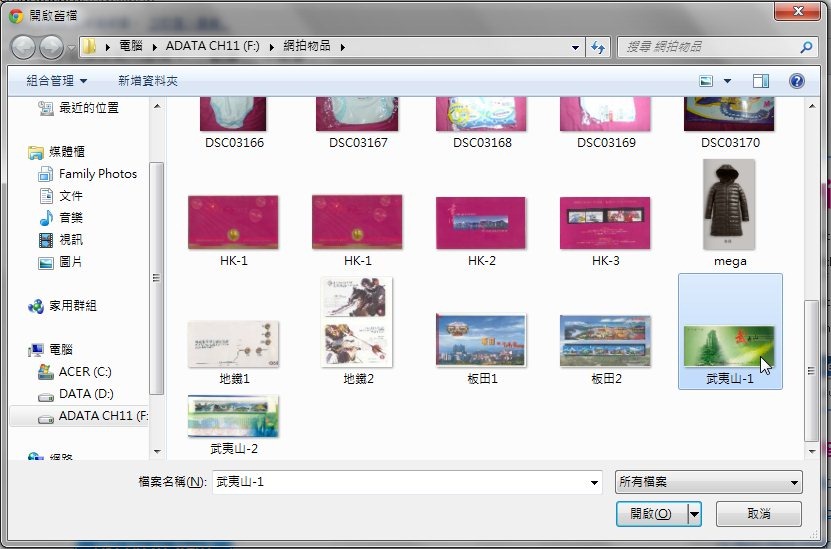
02 點取「選擇檔案」鈕。
03 選擇要製作浮水印圖片所在資料夾及檔案。
04 點取「開啟」鈕。
05 點取「OPTIONAL」下方下拉方塊,選擇完成後的圖片大小。
※需注意的是所有圖片檔案大小加起來不能超過 25MB,另外巴哈姆特圖片空間限制是 800 pixel
06 點取「OK!GO TO STEP2」鈕,進入步驟2。
步驟2:設定浮水印樣式(Step 2: Set watermark to your images)
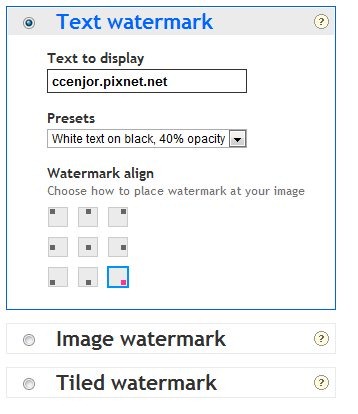
07 在「TEXT TO DISPLAY」欄,輸入浮水印字串,只接收英文,輸入中文會變成?號。
08 點取「PRESETS」選擇浮水印樣式。
09 點取「WATERMARK ALIGN」下方的九宮格方塊,選浮水印放置在圖片中那個位置。
IMAGE WATERMARK :圖片浮水印。
TILED WATERMARK:圖片並排顯示浮水印。
※圖片浮水印以及圖片並排顯示浮水印必須再上傳一張圖片好加以套用…
此網站似乎沒有可套用的圖案(@ .@)?
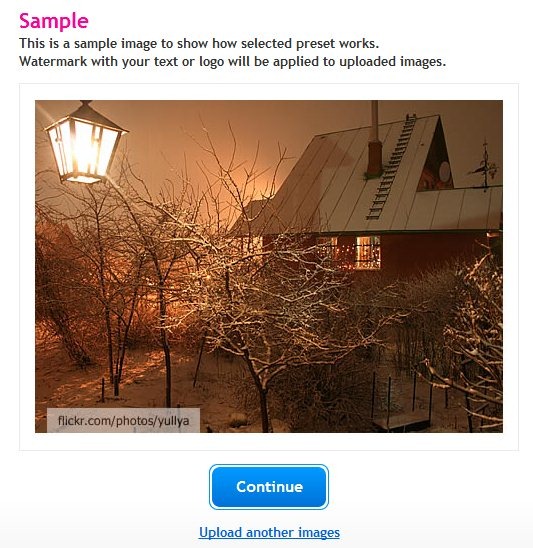
10 點取「CONTINUE」鈕,進入到步驟3。
步驟3:儲存您的圖片(Step 3: Save your images)
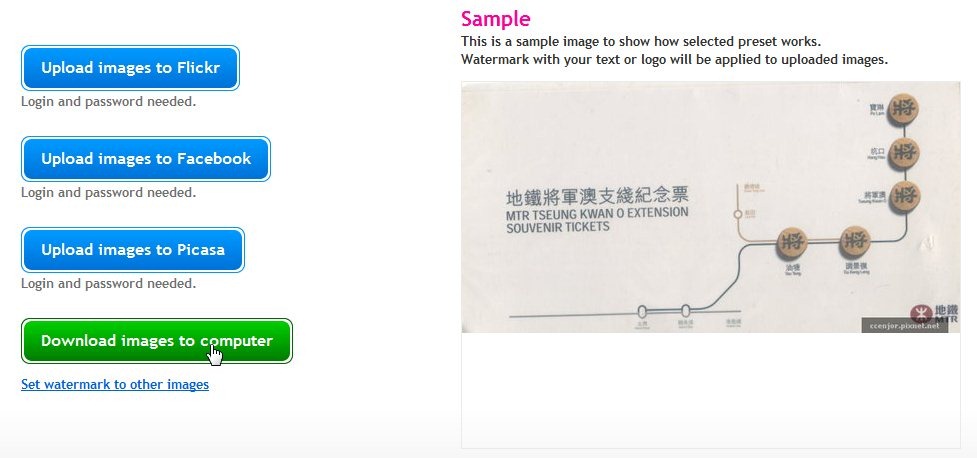
11 點取「DOWNLOAD IMAGES TO COMPUTER」鈕,表示要下載到電腦。
本網頁可以將做好浮水印的圖片送到我們的FACEBOOK、FLICKR、PICASA等網路相簿中。
12 點取圖片連接項目,03動作設定幾個圖檔,這邊就會產生幾個超連結。
13 點取要下載的圖片超連結。
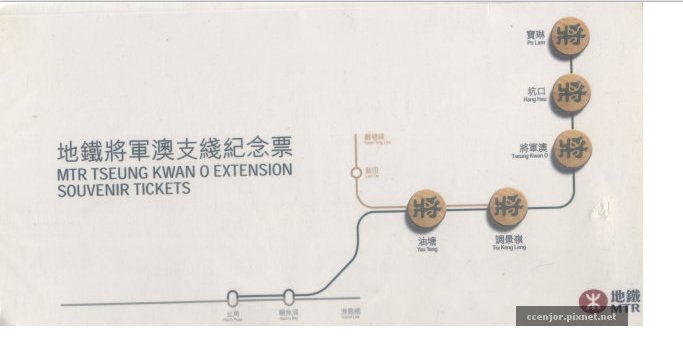
14 當到做好浮水印的圖片後,在圖片上方按滑鼠右鍵,選擇「另存影像為」指令。
15 設定儲存資料夾及檔名。
若您懶得花時間設計浮水印,這個網站倒是不錯的選擇。

 光華商職 (2)